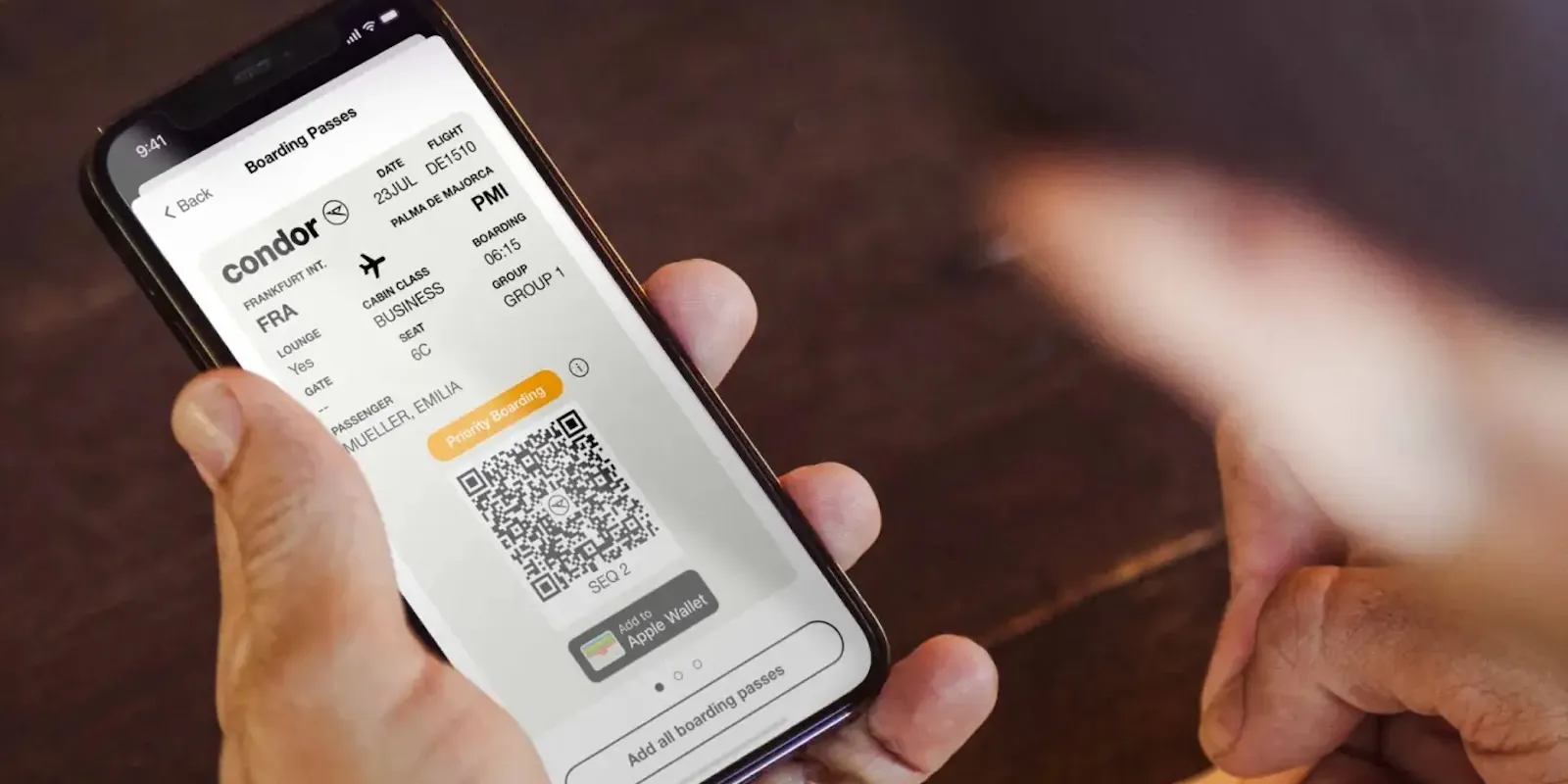
Carta d'imbarco digitale: come organizzarsi al meglio
La carta d'imbarco digitale funziona meglio se salvata anche in Apple Wallet o Google Wallet, non solo nell'app della compagnia aerea, e se si tengono pronte due riserve in caso di problemi tecnici.
Apple Wallet e Google Wallet: cosa fanno davvero
Dal 2026 Apple Wallet offre carte d'imbarco "potenziate" che aggiornano automaticamente gate e orario, mostrano le indicazioni su Apple Maps e integrano il tracciamento bagagli con Find My, ma solo con le compagnie che hanno attivato la funzione, tra cui American Airlines, Delta, United, Southwest, Air Canada, Lufthansa e Qantas. Google Wallet, su Android, offre notifiche simili di gate e ritardi con compagnie come American, Delta e United. Per approfondire il check-in digitale, ecco una guida dedicata.
La luminosità dello schermo allo scanner
Aumentare la luminosità dello schermo prima di raggiungere lo scanner facilita la lettura automatica del codice; su scali con lettori meno recenti, un codice troppo scuro o riflesso può costringere a più tentativi.
Screenshot e carta cartacea come riserva
Uno screenshot di backup salvato nella galleria resta utile se la connessione è instabile al momento del controllo, perché non richiede che l'app si aggiorni per mostrare il codice. Per i voli internazionali, portare comunque una versione cartacea elimina il rischio residuo negli scali dove gli scanner non leggono bene i wallet digitali.
Salva la carta d'imbarco in Apple Wallet o Google Wallet appena fatto il check-in, non all'ultimo momento: una volta salvato il pass resta leggibile anche senza connessione, a differenza di alcune app di compagnia che a volte devono ricaricarsi in rete.
Ti potrebbe interessare...

Lao Airlines: come si vola nel Paese senza accesso al mare

Aeroporto di Altenburg - Nobitz: dove dormire, zone e hotel consigliati

Aeroporto di New Haven - Tweed: dove dormire, zone e hotel consigliati

App di navigazione offline: non perdersi mai in viaggio
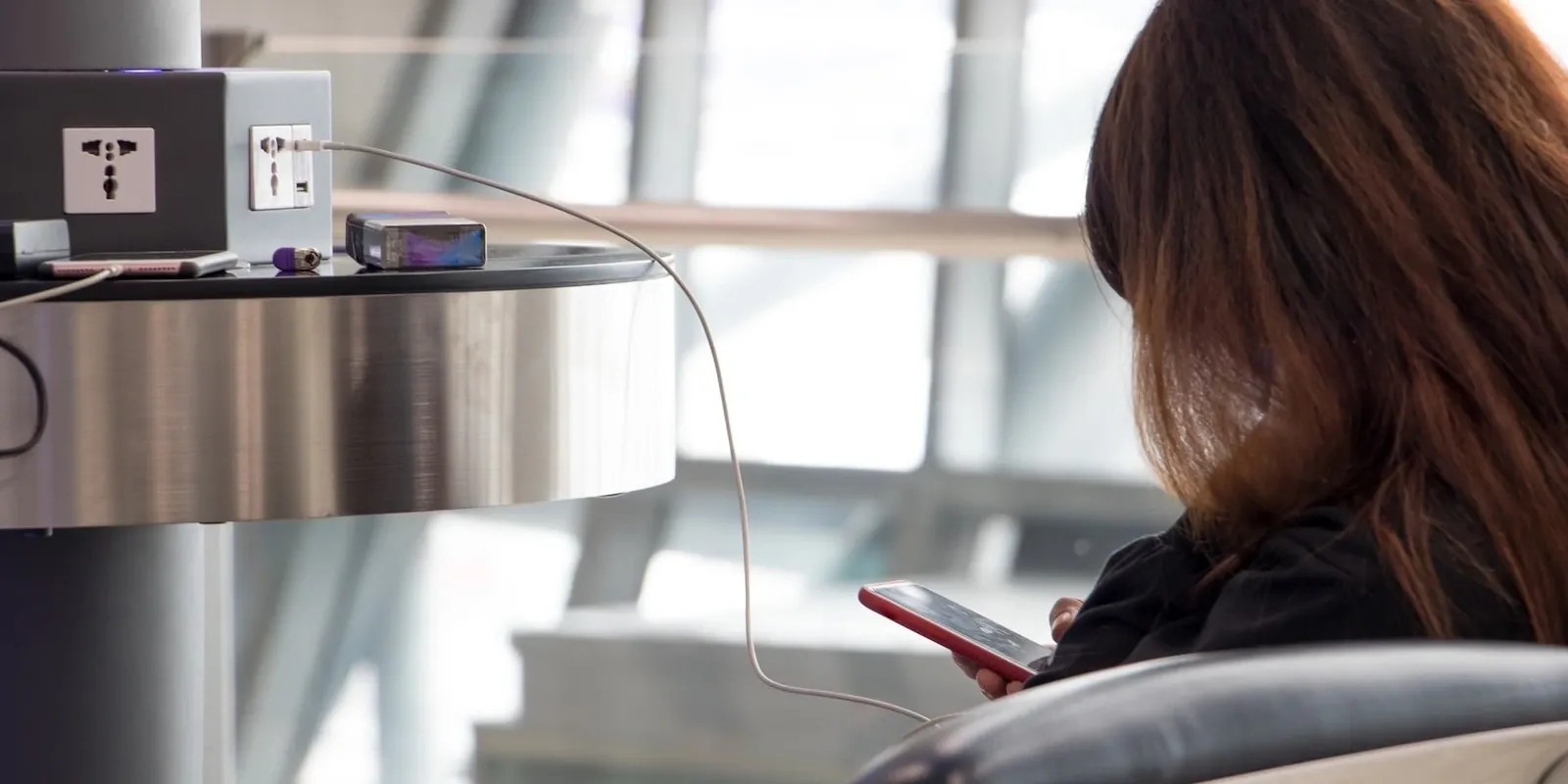
Come usare lo smartphone in aeroporto in modo efficiente